Для ведения бизнеса в Интернете не обойтись без электронных платежей. Самой распространенной в России электронной платежной системой является Webmoney. С ней работают практически все хостинги, партнерские программы, системы купли-продажи и биржи.
Перед регистрацией в системе WebMoney надо определиться с видом интерфейса, посредством которого вы будите проводить денежные операции:
- WebMoney Keep Light – можно работать непосредственно из браузера. Проще освоить, но имеет свои недостатки.
- WebMoney Keep Classic – специальная программа, которую сначала надо загрузить, а потом установить на своем компьютере.
Имеет более высокий уровень безопасности + используется мобильный телефон.
Этот вариант и рассмотрим.
1. Скачиваем установочный файл (6,9Mb) программы: http://download.webmoney.ru/wmk_ru.exe
2. Запускаем файл wmk_ru.exe
3. В первом окне кликаем Далее
4. В окне СОГЛАШЕНИЯ устанавливаем флажок Да,я согласен… и кликаем Далее
5. В окне Выбора каталога установки выбираем папку для установки и/или сразу кликаем Далее.
6. В ходе дальнейшей установки еще пару раз кликаем Далее и Да.
7. Для окончания установки кликаем Готово.
С вашего согласия для повышения безопасности и удобства дополнительно можно установить WebMoney Advisor - расширение для веб-браузера, которое производит мониторинг посещаемых сайтов.
Теперь переходим к регистрации:
8. Снова идем на http://www.webmoney.ru/rus/index.shtml, кликаем кнопку Регистрация и кнопку Выбрать в секции  Classic
Откроется окно Ввод персональных данных.
9. Заполняем поля кликаем Далее.
Откроется окно Проверка адреса электронной почты.
10. Снимаем почту с указанного адреса – придет письмо от WEBMONEY.
11. Копируем из письма Ваш регистрационный код, вставляем его в поле и кликаем Продолжить.
Откроется окно Проверка мобильного телефона и на ваш телефон прийдет SMS с кодом.
12. Вводим код в соответствующее поле и кликаем Продолжить.
13. Запускаем WebMoney Keeper Classic – кликаем иконку на Рабочем столе и в открывшемся окне кликаем кнопку Регистрация.
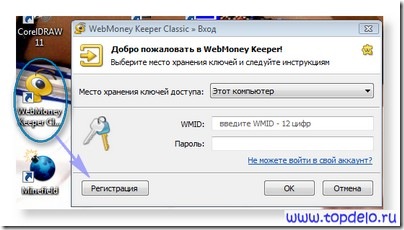
Откроется окно Регистрация в системе..
14.Копируем из письма Ваш регистрационный код, вставляем его в соответствующее поле и кликаем Далее>>.
15. В следующем окне надо ввести и подтвердить Пароль для входа в программу и кликнуть Далее>>.
При этом надо учитывать, что надежность и конфиденциальность пароля обеспечивает сохранность ваших денег.
! Запомните (или зафиксируйте) пароль, учитывая язык пароля:
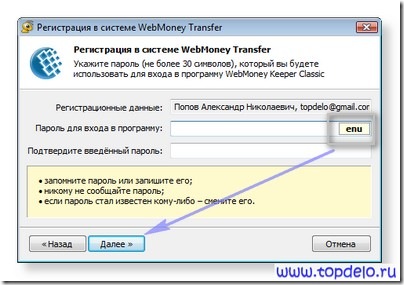
16. Откроется окно Генерации ключей. Для генерации нужно подвигать мышкой в этом окне.
Через некоторое время вы увидите окно,содержащее ваш уникальный идентификатор в системе WebMoney (WMID) – 12 цифр.
17. Запомнить WMID – нереально, поэтому зафиксируйте его в надежном месте.
18. Кликаем кнопку Готово – откроется окно вашего WebMoney Keeper:

Поздравляю - регистрация закончена!
Теперь осталось завести WebMoney-кошелек. Но об этом я расскажу немного позже.