Mozilla
Firefox — браузер нового поколения от Mozilla Foundation. Простой и лаконичный интерфейс позволяет освоить программу за несколько минут. Безопасность, высокая скорость работы, гибкость и расширяемость — основные качества, присущие Mozilla Firefox.
Mozilla
Thunderbird 2.0.0.14 — современный почтовый клиент с мощным встроенным инструментом фильтрации спама сделает работу с электронной почтой безопасней, быстрей и проще, чем когда-либо. Легко настраивается для работы с почтой Gmail.
Наши действия:
I. скачиваем программы (файлы …Setup…)
II. устанавливаем программы – запускаем файлы …Setup…
III. настраиваем Thunderbird
===== I ====
1. Заходим на Главную страницу
Mozilla Россия http://www.mozilla.ru/
2. Для загрузки Mozilla Firefox 2.0 (6.2 Мб) кликаем кнопку [
Скачать Firefox] http://www.mozilla.com/products/download.html?product=firefox-2.0.0.14&os=win&lang=ru)
3. Для загрузки Thunderbird (7.0 Мб) кликаем ссылку
Скачать (http://download.mozilla.org/?lang=ru&product=thunderbird-2.0.0.14&os=win)

====== II ======
Устанавливаем программы – запускаем файлы …Setup…
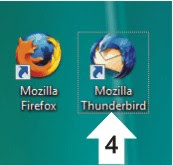
На Рабочем столе появятся 2 новых ярлыка
========= III =========
4 Запускаем Thunderbird – кликаем соответствующий ярлык
Открывается окно программы и окно «Мастер учетных записей»
5 Выбираем :
• <
Gmail > для использования почты Gmail
• <Учетная запись эл\почты> для использования почты других сервисов
Кликаем кнопку [Далее]

6 Вводим свое Имя, адрес эл\почты (первую часть) и кликаем кнопку [Далее]

7 Проверяем введенные данные и кликаем кнопку [Готово]
Сообщаем друзьям и коллегам свой новый адрес.