Показаны сообщения с ярлыком блог. Показать все сообщения

понедельник, 16 июня 2014 г.

Как зарабатывать на блоге 150 000 рублей в месяц

Да-да, эти самые слова в сообщении от Александра Борисова тоже привлекли мое внимание. Со времени выхода его прежнего курса он увеличил доход с блога с 40000 рублей до 150000 руб..месяц!  И теперь он раздает совершенно бесплатно свой обновленный видеокурс

Вся правда о заработке на блогах

 Меню видеокурса по заработку на блоге

Это реально ценный материал для тех, кто уже ведет свой блог с целью заработка или пока только собирается его завести.
В этом видеокурсе вы получите не очередную порцию устаревшей теории, а эффективную схему и работающие сейчас способы монетизировать блог:
  • как заработать на контекстной рекламе
  • заработок на тизерах (баннерах)
  • как грамотно использовать партнерские программы
  • как правильно продавать ссылки и объявления
Этот отлично скомпонованный и качественно оформленный видеокурс вы можете прямо сейчас скачать совершенно бесплатно

среда, 19 июня 2013 г.

Как добавить виджет подписки Youtube в Blogger

виджет подписки Youtube Не буду повторяться об эффективности использования собственного видео и сервиса Youtube. А если вы пока только хотите научиться делать свои видеопрезентации, видеотовары или видеоуроки, то в конце статьи вы найдете ссылку на бесплатный видеокурс, с помощь которого вы вы все это освоите за несколько часов...
Поэтому сейчас я покажу, как реализовать один из элементарных способов набрать подписчиков на Youtube и раскрутить свой канал - как добавить к себе на блог виджет подписки на ваш канал на Youtube.
На этом блоге вы можете его увидеть его в сайдбаре (правой колонке) под заголовком “Не пропустите новые видео!”.

Пингвин указывает на виджет подписки
Итак, чтобы добавить виджет подписки Youtube вам надо:
  • знать адрес вашего канала на Youtube (точнее, достаточно только Логин)
  • скопируйте и слегка отредактируйте код виджета
  • добавьте его в сайтбар своего блога
    На Blogger это делается с помощью гаджета HTML/JavaScript
Как добавить виджет подписки Youtube Blogger
Здесь вы найдете код виджета Youtube и видеоурок по установке

среда, 13 марта 2013 г.

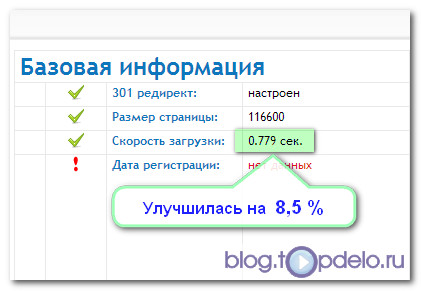
Как правильно использовать картинки и увеличить скорость сайта

А Вы знаете, что можно "утопить" свой блог "тяжелыми" картинками?

Поисковики не любят медленные сайты. Тормозные сайты мало читают и люди, так как покидают их, не дожидаясь конца затянувшейся загрузки. Но скорость загрузки сайта мы можем увеличить, выполняя простое правило:

использовать в блоге "легкие" картинки

.

Часто на этом обжигаются новички – они перегружают свои статьи неоптимизированными изображениями или необработанными фотографиями. Но случаются и более коварные ситуации - ваш блог могут тормозить “чужие” картинки: рекламные банеры или картинки, установленные вместе с плагинами.

Сегодня мы продолжим тему оптимизации сайта и вы узнаете:

  • как проверить скорость сайта
  • как найти картинки, которые замедляют загрузку сайта
  • как уменьшить размер и вес картинки
  • что надо сделать с картинкой ДО загрузки, чтобы ускорить сайт

Сделать анализ сайта бесплатно можно разными способами, но сейчас нас интересует, как оптимизировать картинки и ускорить загрузку сайта...

воскресенье, 17 июня 2012 г.

Создаем подписную страницу на Blogger

Сегодня я покажу, что создать базу подписчиков с нуля можно довольно быстро и даже бесплатно.

Точнее сказать, быстро и бесплатно можно начать создавать свою базу подписчиков. Для серьезных результатов нужно будет потратится на собственный сайт и продвинутый сервис почтовых рассылок. Но это можно будет сделать и позже, заработав свои первые деньги в Интернете.

zarabotat-v-internet

В прошлой статье Как заработать в Интернете новичку я показал, где можно получить качественные инфопродукты для продажи или бонуса за подписку.

А сейчас мы разберем, что еще надо сделать, чтобы получить своих подписчиков, имея блог на Blogger.

Читать далее >>

понедельник, 19 сентября 2011 г.

Как установить продвинутый блогролл и увеличить посещаемость сайта

Господа, Blogger-ы – у меня для вас хорошая новость! Сегодня я расскажу, как установить на блоге красивый и функциональный блогролл-слайдер и при этом бесплатно увеличить посещаемость сайта.
 
Что такое блогролл? Это блок ссылок на интересные и полезные ресурсы, которые вы рекомендуете своим читателям. Этот блок размещается в сайдбаре и ссылки могут “вести” как на чужие сайты, так и на ваш, например, если вы хотите порекомендовать “Мои лучшие статьи” или “Лучшие фото”
Без сомнения, это вещь полезная, но скучноватая – “как у всех”.
 
Делается это с помощью гаджета Список ссылок:
гаджет Список ссылок
Но теперь вы можете кардинально изменить ситуацию и получить , как это сделал я, благодаря Сергею Мазураш aka Retliff
 
Блогролл слайдер - это стильный и функциональный виджет, супер-новинка, которая выделит ваш блог и удивит посетителей. Устанавливается очень легко – больше времени займет подготовка картинок.
 
Итак, посмотрим на “родной” Blogger-ский блогролл:
блогролл от Blogger-а
 
А теперь на блогролл слайдер, который на этом блоге “живет” в сайдбаре под надписью Наши рекомендации:
 
slayder 
В чем его фишки, кроме красоты и профессионального вида:
  1. Каждый слайд - это активная ссылка
  2. При наведении курсора на слайд, в верхней части выводится надпись
  3. Можно просматривать как в автоматическом, так и ручном режиме
  4. Вы можете подредактировать код, вставив туда ваш сайт и поделится им с друзьями и читателями
Я надеюсь, что большинство моих и ваших читателей – люди адекватные и в благодарность за труды оставят наши слайды, добавив свои. Если вы сделаете удачное описание для своего слайда, то это приведет к вам дополнительных читателей.
Итак, скачиваем код слайдера и смотрим видеоуроки:
 
 
продолжение здесь – Как загрузить картинки в Интернет и получить ссылки на них:


среда, 14 сентября 2011 г.

Мой секрет – как сделать бизнес сайт

Как самой сделать сайт? Как создать сайт для бизнеса? Как начать вести блог?

Такие вопросы возникают регулярно. Но недавно пришло письмо, которое меня озадачило :

“Вы с женой сделали очень классный сайт по продвижению бизнеса Amway...поделитесь секретом?”

Во-первых, я не считаю свой сайт идеальным

Во-вторых, я не знал, как ответить коротко на такой “простой” вопрос

как сделать сайт быстро если нет опыта И тогда я пообещал, что расскажу о том, какие самые необходимые элементы и функции должен иметь сайт для бизнеса и как я к этому шел.

В принципе, многое из того, что я делал и как  модернизировал сайт там же (на блоге) и описано - это, кстати, одно из преимуществ блога: вы фиксируете свой опыт для себя и делитесь им с другими. Но так как мой онлайн дневник содержит статьи не только на тему Как создать сайт и блоговодства, то я решил выделить их и вплести в виде ссылок в

Мой секрет – как сделать сайт для бизнеса МЛМ

Я делал все своими ручками и постепенно. Проблема в том, что информации на эту тему в Интернете слишком много и я долго примерялся, но все не мог определиться: каким должен быть сайт для развития моего бизнеса в Интернете?

Читать далее ...

вторник, 7 июня 2011 г.

Как легко вести блог с Windows Live Writer

Сегодня я расскажу как легко вести блог с помощью программы Windows Live Writer. Вы узнаете в чем преимущества программы Live Writer, как ее установить, настроить и начать пользоваться. А также я покажу, как с помощью водяного знака защитить ваши фото и картинки от воровства:

kak-zaschitit-foto 

После того, как вы установите и синхронизируете Live Writer со своим блогом (или блогами) вы сможете легко вести и красиво оформить блог, публиковать новые статьи и исправлять при необходимости старые…

Читать полностью здесь

среда, 18 мая 2011 г.

Как установить WordPress плагин для постраничной навигации

Если вас полностью устраивает Блоггер и вы не задумываетесь о том, чтобы завести самостоятельный блог на WordPress – дальше можете не читать.
Если же хотите взглянуть на WP изнутри – тогда вперед!


плагин wordpress page numbers - удобная навигация в блоге В этой статье я расскажу об очередном улучшении блога на WordPress. Если вы уже решили для себя вопрос “Как создать блог на WordPress?” и на вашем блоге число статей перевалило за 30 – 40, то для удобства ваших читателей есть смысл заменить стандартную навигацию WP на постраничную.

Для этого нам предстоит скачать плагин WP Page Numbers, установить его в блог, отредактировать код темы блога, активировать и настроить плагин.

В результате ваших трудов внизу страницы блога ссылки << предыдущие (следующие) записи >>, которые по умолчанию появляются после написания 11 поста, заменятся на пронумерованные страницы, как это сделано сейчас на моем блоге.

Если вас напрягает вопрос “что такое плагин?” и “куда его там устанавливать?”, то могу вас успокоить – после прочтения статьи на блоге Петра Александрова и просмотра моего видеоурока вы сможете легко устанавливать плагины wordpress и прокачивать свой блог.

Итак, обычно, чтобы установить плагин WordPress надо пройти 3 этапа:

1. Скачать и распаковать плагин
2. Закачать его в блог - в папку WP-CONTENT/PLUGINS
3. Активировать и настроить – выбрать функции, внешний вид и т.п.

Но для установки плагина WP Page Numbers требуется еще одна дополнительная операция – коррекция кода темы блога. И так как эта операция вызывает определенные затруднения и может нарушить работу блога, то я советую сначала прочитать статью “Постраничная навигация с помощью плагина WP Page Numbers”, затем просмотреть обе части видеоурока и уже после этого переходить к делу.


Как сделать в блоге постраничную навигацию (часть 1)


Как сделать в блоге постраничную навигацию (часть 2) Меняем код темы


Итак, надеюсь, что у вас все получилось. И теперь вам не составит труда улучшить свой блог (при необходимости) более простыми в установке, но очень полезными плагинами:

Если моя информация оказалась вам полезной и вас интересуют темы создания, оптимизации и продвижения сайта, как начать и развивать СВОЙ бизнес в Интернете, тогда подпишитесь на RSS или получайте Новости на электронный ящик - введите свой e-mail форму “Получатt новости на e-mail” (в правой колонке) и кликните кнопку “Подписаться”.

Хотите узнать Что такое RSS и как этим пользоваться?

воскресенье, 17 апреля 2011 г.

Законы блогосферы

seoБлогосфера, ее принципы, порядки и взгляды.

Законы блогинга в стенд-элон блогах (самостоятельных) и в сообществах в блогохостингах с SEO-блога Остров МЫСЛИ.

В данном топике использовались мысли около полусотни блогеров, что-то взято из статей, что-то из комментариев, что-то из форумов и подписей форумчан. Поэтому, если кто-то претендует на авторство какой-либо фразы, мысли, предложения и т.д., то свяжитесь со мной по любому из удобных вам контактов, после обоснования вашего авторского права, добавлю ваши имена.

  1. Большие посты дочитывают до конца меньше людей, чем маленькие. Кто осилил, фильтруются еще двумя факторами
     
  2. После прочтения большого поста не остается сил комментировать.
  3. Большой пост расставляет все по полочкам, поэтому комментировать не о чем.
  4. Обычно читают только первую пятерку комментариев: успел — получишь хоть и не большой, но постоянный целевой трафик
    .
  5. Многие блогеры отслеживают и комментируют чужие популярные блоги только для трафика, обратите внимание на даты.
  6. Твоя пиписька всегда больше, просто нужно правильно выбрать с кем мериться.
  7. Если не умеешь поднять тему, волнующую людей, надо менять профессию.
  8. Журналист — это всегда провокатор в хорошем смысле слова: послать далеко не сложно, сложно послать туда, чтоб там заблудились и не смогли вернуться и ответить, послав взаимно.
  9. Чем громче ты лаешь на популярных блогеров, тем популярнее твой журнал.
  10. Если ты засовываешь голову в окошко политического или социального поста, тебя обязательно опплюют.
  11. Грош-цена твоему слову, если его слышит только жена, найди свою аудиторию и поделись с ней своими мыслями, ищи единомышленников.
  12. Нечего сказать — пости картинки, другие скажут.
  13. Слона невозможно затащить в заячью нору поста.
  14. Пока не ходишь к другим в гости, к тебе ходят только те, кому ты на самом деле интересен.
  15. Простых читателей чаще волнуют темы: «Что снится храпящему?», «Как приучить ребенка к горшку», «Как надо питаться в период кризиса?», «Как быстрее похудеть?» и прочая чушь: научные и интеллектуальные блоги посещают и комментируют крайне редко.
  16. Ищи временную популярность в массах или постоянное признание таланта в узком кругу.
  17. Не суй голову туда, где ее могут оторвать: на любого умника всегда найдется другой умник, чтоб заткнуть.
  18. Популярный блог — не средство популярности, роскошь или "работа на дому", это каторга, тюрьма, за пределы которой не вырваться, если удалось, придется начинать жизнь сначала, продолжить уже не возможно.
  19. Не стоит объяснять своим читателям, что отвечать на их вопросы — это каторга для вас, это ваша обязанность перед своей аудиторией, если при помощи ее вы зарабатываете, например, рекламой с вашего блога, это может вызвать отрицательный резонанс.
  20. Хотите легкого пиара? — ведите блог от лица "хрупкой" глупенькой "блондинки" и повесьте побольше фото, рассказов о себе и своих якобы друзьях. Всегда найдутся те, кто с радостью продвинет в сети красивенькую глупенькую блондиночку: такую всегда хочется либо трахнуть, либо защитить.
  21. В политике вместо обсуждения сути проблемы часто все сводится к личности автора блога и финалом любых дискуссий зачастую является фраза «сам дурак».

Ну вот, вроде, и все, теперь определяйтесь, что вас интересует — миллионные аудитории или признание личности в своих кругах?
=========

Нашли ошибки, знаете больше? - Пишите, исправим и дополним. Winking smile

понедельник, 21 марта 2011 г.

Twitter – микроблог c макропопулярностью

Сегодня я расскажу про особенности Twitter, как в нем зарегистрироваться, настроить и начать пользоваться.

Twitter (Твиттер, от англ. tweet — «чирикать», «щебетать», «болтать») сегодня отмечает юбилей – 5 лет.

За эти годы он получил широкую популярность в узких кругах и еще бОльшую известность за ее пределами.

Что ни день, так обязательно услышишь, что очередная знаменитость завела свой аккаунт на twitter.com. И это при том, что Twitter имеет целый “букет” ограничений в отличии от обычного блога:

  1. Сообщение в Twitter может включать в себя только 140 символов
  2. В сообщения (твитты) нельзя вставлять фото, видеоролики и т.п. – только ссылки на них
  3. Весь интерфейс сайта на английском (про русификацию пока не слышно)
  4. Для того начать “щебетать”, надо освоить хотя бы основы “птичьего языка

Что же делает этот микроблог таким особенным? Зачем использовать Twitter, если у вас уже есть свой блог и аккаунт на vkontakte.ru, а личные сообщения вы можете посылать как по почте, так и с помощью ICQ, Skype или Jabber?

Twitter — это сервис микроблоггинга с возможностью коммуникации между участниками, некая помесь блога с ICQ. Он позволяет пользователю отправлять короткие сообщения в свою ленту новостей, на которую другие люди могут подписаться (если использовать терминологию Твиттера, вы можете начать следить («follow») за этим человеком). Теперь, если кто-то из тех, на чьи новости ты подписался, напишет сообщение  на своей странице, эти сообщение будет приходить автоматом к вам. Тем самым мы имеем в какой то степени сервис обратный Вконтакте. Вконтакте вы заходите на страницы своих друзей и по сути собираете с этих страниц информацию о жизни ваших знакомых. В твитере же наоборот, вся информация о ваших, так сказать, друзьях стекается к вам на страницу. Так же возможно общение по средству личных сообщений.

Для успешного использования Твиттера надо понять, что ваш Твиттер — это скорее не блог, а средство общения и получения новой информации. Вы можете познакомиться с помощью Твиттера со многими интересными людьми, знакомство с которыми в других обстоятельствах могло бы и не произойти. Почему? Потому что для общения в Твиттере не нужно добавлять друг друга в друзья или в лист контактов. Даже если человек не подписан на ваши обновления, вы можете отвечать на его сообщения.

Итак, если у вас появилось желание “впархнуть” в Twitter, то воспользуйтесь видеоуроками от TeachVideo:
twitter uroki

Этих 10-ти видеоуроков вам будет достаточно, чтобы завести свой Твиттер.

Но давайте копнем глубже с помощью Петра Александрова. Переходите на мой Твиттер и читайте дальше:

Теперь я расскажу о некоторых понятиях в twitter, чтобы Вы могли стать уверенным пользователем на данном сервисе.

Справа Вы можете увидеть панель, с которой Вы будете работать часто.
Выглядит она так:
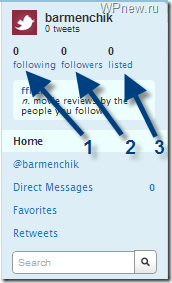
Про твиттер на русском языке

Давайте разберем по частям.

following  – цифра, которая показывает количество людей, на которых подписались Вы. Чтобы подписаться на других пользователей Вы можете в строке поиска (Search – она расположена чуть ниже) найти нужных людей. Правда, я им еще ни разу не пользовался :) .

Обычно, чтобы подписаться на интересных людей я во время чтения их блога, нажимаю на такую примерно кнопку (кстати, советую попробовать подписаться на меня, я пишу только полезные вещи, делюсь интересными ссылками, при чем никакого спама и рекламы), т.е. следуйте за моими следующими шагами):
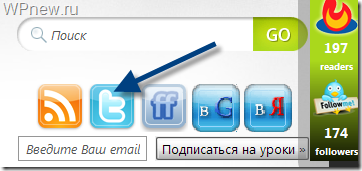
twitter wpnew thumb Урок 52 Что такое Twitter, инструкция про твиттер на русском языке

Нажав на вышеуказанную кнопку, Вас должно перекинуть на следующую страницу:
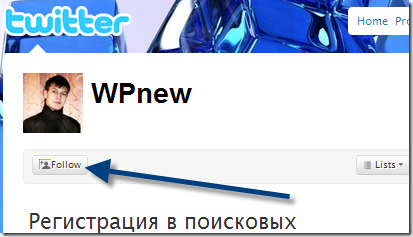

twitter thumb Урок 52 Что такое Twitter, инструкция про твиттер на русском языке

Нажав на кнопку Follow (см. выше) Вы подписываетесь на мою ленту. Попробуйте также нажать. В результате у Вас должно получиться следующее:
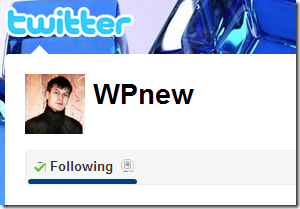

twitter.com


Теперь, чтобы попасть обратно на главную страницу своего профиля нужно нажать по логотипу твиттера или кнопку Home:
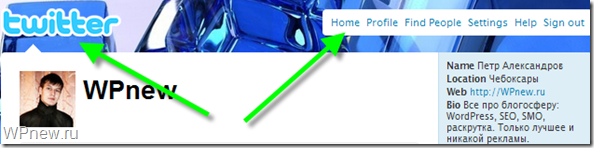

tvitter wpnew thumb Урок 52 Что такое Twitter, инструкция про твиттер на русском языке


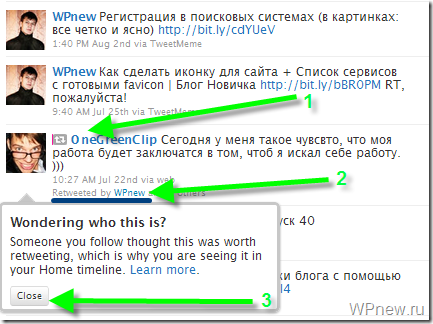
На своей главной странице Вы увидите мои последние сообщения (чем новее сообщение, тем оно выше):
 

Твиттер на русском языке

Вы можете спросить, откуда у Вас появилось сообщение неизвестного человека в своей ленте (указано на картинке выше цифрой 1). Оно появилось потому, что я сделал (напомню, что в нашем случае Вы подписались на меня) Retweet (Ретвит), т.е. процитировал чье-то сообщение. То что это есть ретвит написано там, где стоит вторая стрелочка. Если у Вас вылезло маленькое окошечко (справка), просто нажмите Close (стрелка №3).

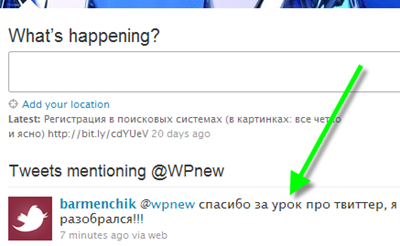
Изучаем твиттер дальше: допустим Вы стоите в кругу своих друзей. Обращаясь к кому-нибудь, Вы говорите примерно следующее: “Коля, пошли гулять”. Так в twitter точно так же, если сообщение адресовано кому-то, то принято в начале сообщения ставить знак @ (собачку). Например, если Вы хотите написать мне, то должны сделать примерно следующее: “@wpnew Спасибо за инструкцию про твиттер на русском языке, я разобрался”.

А как же увидеть эти сообщения, которые адресованы Вам? Для этого достаточно нажать на кнопку, где написано @ваш_ник:
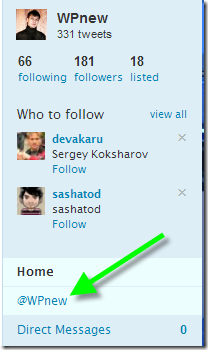

Русский twitter


В результате Вы увидите сообщения других людей из twitter, которые упоминали Ваше имя (вернее ник):
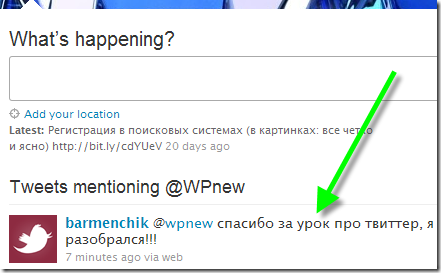
 

Твиттер по-русски

Сообщение, которое отправлено Вам, Вы можете ретвитнуть (см. определение понятия выше) или ответить на него.

Ответить можно двумя способами:

  1. Употребить @ник_адресата и написать сообщение.
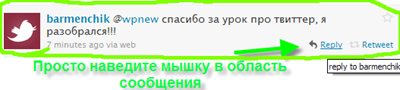
  2. Или нажать на кнопку Reply, ее расположение показано на картинке ниже (кстати, там же рядом расположена кнопка Retweet):
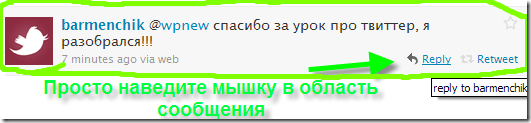

Twitter по-русски Нажав на кнопку Reply, Вы можете увидеть, что @имя_адресата вставятся автоматически.

Чтобы увидеть кто и сколько людей сделали ретвит Вашего сообщения нужно нажать на кнопку Retweets:
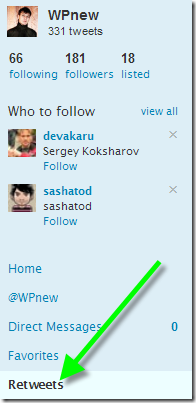
retweets thumb Урок 52 Что такое Twitter, инструкция про твиттер на русском языке

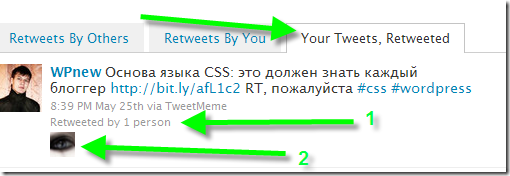
Затем перейти на вкладку Your Tweets, Retweeted.
retweet thumb Урок 52 Что такое Twitter, инструкция про твиттер на русском языке

Под стрелкой 1 указано количество людей, которые сделали ретвит данного сообщения.

Стрелкой №2 показывает миниатюру человека (аватарку), который сделал retweet (можете нажать на нее, чтобы перейти на страницу данного пользователя). Естественно, если ретвит сделал не один человек, то этих “маленьких изображений” будет много.

Давайте разберем следующий участок twitter:
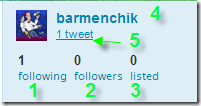
Твиттер на русском языке

  1. following – Количество людей, на которых Вы подписаны.
  2. followers – Количество людей, которые подписаны на Вас.
  3. listed – Количество групп, в которых состоите Вы
    Это могут делать только ДРУГИЕ пользователи.

    Например, Вы подписаны на 1 000 человек. Из которых половина друзья, половина блоггеры, которых Вы читаете. Порою Вам нужно отфильтровать эти сообщения. То есть, нужно посмотреть, что пишут друзья. А так как в твиттере все сообщения подписанных Вами людей идут подряд, Вам сложно будет разобраться. Поэтому Вам удобнее создать группу, например “Friends”.
    Вам нужно зайти к человеку, которого Вы хотите добавить в группу. Нажать на кнопку Lists –> New lists:
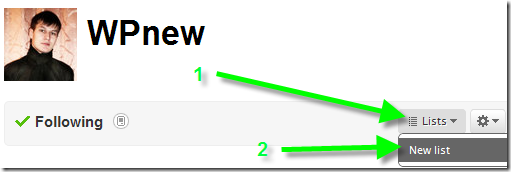
    lists_twitter
    В открывшемся окне заполняете данные для группы:
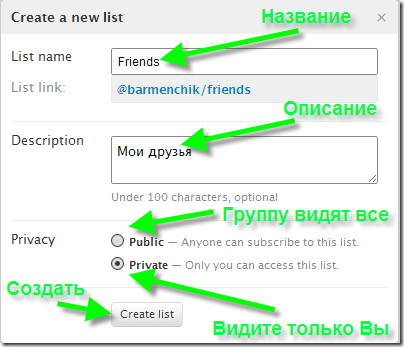
    Твиттер list
  4. Ваш ник.
  5. Количество Ваших “твитов” (сообщений).

И напоследок разберем еще одну кнопку. Зайдя на страницу уже к подписанным Вами людям, Вы можете увидеть такую кнопку:
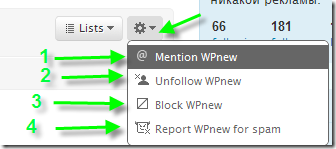
Кнопка в твиттере

  1. Mention – Написать этому человеку.
  2. Unfollow – Отписаться (т.е. больше не видеть сообщения этого человека).
  3. Block – Заблокировать (помогает от спамеров).
  4. Report for spam – Пожаловаться (тоже против спамеров).

==================================

Еще несколько ссылок для удобного использования twitter:

http://bit.ly/ – Сервис укорачивания ссылок

http://plixi.com/ – Сервис для размещения ваших фото в Twitter и Facebook

http://www.rutwitter.com/pro/ – Программы и сервисы для Твиттера (большая подборка)

 http://smsnik.com – Как написать в Twitter через SMS (платный сервис)

Чтобы добавить эту статью в свою Твиттер-ленту или на свою страницу в “социалках”, кликните соответствующую кнопку ниже.

понедельник, 7 февраля 2011 г.

Скриншот – быстро и просто

FastStone_thumbРанее я уже рассказывал, как можно быстро и просто редактировать свои фотоматериалы и делать скриншоты (снимки экрана) с помощью программы  FastStone Capture.

А сегодня я нашел видеоурок Андрея Лема об этой замечательной программе и сразу решил поделиться с вами:

Сегодня я даю ответ на злободневный вопрос: Как сделать скриншот? Кроме того,  я расскажу как сделать скриншот быстро и на выходе получить изображение качественное и небольшого объёма.

Итак, для того что бы сделать скриншот экрана или его части нам будет необходима одна бесплатная, но очень функциональная программка. Она называется FastStone Capture.

Какими возможностями обладает данная программа?

  • Может захватывать весь экран целиком или только определенной части: отдельного окна, одельной части окна, прямоугольной области, произвольной области и др.
  • В браузере можно сделать скриншот полного окна с прокруткой.
  • На скриншоты можно добавлять поясняющие надписи, выделять текст маркером и подчеркиванием, рисовать указывающие стрелки, разнообразные фигуры и т.п

Кроме того в программе есть очень функциональный и быстрый редактор изображений, который позволяет:

  • Изменять размер, изменять количество цветов, обрезать
  • Настраивать гамму, яркость, контраст, тон, насыщенность и светлоту
  • Накладывать различные эффекты, ставить водяные знаки
  • Скрывать (размывать) выбранные участки
  • Поддерживаемые форматы PNG, JPG, GIF, BMP, TIFF, PCX, TGA и PDF.

Но и это еще не все . Программа позволяет делать быстрые видео скриншоты. Скачать программу можно перейдя по этой ссылке.

В следующем ниже видеоуроке я покажу вам как быстро сделать скриншот произвольной области, нанести на него поясняющие записи и сохранить с минимальным объемом.

Еще по теме:

Как быстро создать видеоурок (скринкаст)

Видеоурок Как добавить ссылки и видео в блог

Если моя информация оказалась вам полезной и вас интересуют темы создания, оптимизации и продвижения сайта, как начать и развивать СВОЙ бизнес Дома и Интернете, тогда подпишитесь на RSS или получайте Новости на электронный ящик - введите свой e-mail форму в правой колонке и кликните кнопку “Хочу получать!”.

Хотите узнать Что такое RSS и как этим пользоваться?

вторник, 8 июня 2010 г.

Сколько стоит ваш сайт

Если вы развиваете свой бизнес в интернете, то неизбежно встанет вопрос доверия к вам ваших потенциальных клиентов или партнеров. Как вы можете гарантировать, что человек получит то, что вы ему пообещали, а не растворитесь в бесконечных просторах Сети? Отдавая свои кровные человек рискует.

А чем рискуете вы, находясь “на другом конце провода”?

Как можно оценить вашу репутацию и надежность?

В Интернете вас представляет ваш сайт, отзывы о вас и цитирование на других ресурсах. Кроме того, косвенным признаком является время существования сайта.

Для оценки этих параметров можно воспользоваться специализированными сервисами или программами, например, Сайт-Аудитор.

Но самое простое, что можно можно сделать - это запрос в поисковике:

poisk 

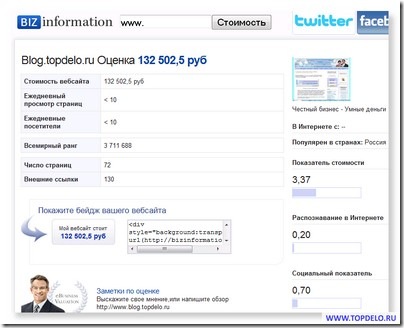
Просматривая результаты выдачи по запросу “александр попов topdelo” в Google, я наткнулся на сервис “Сколько стоит ваш сайт”. Естественно, захотелось узнать “И скока-скока ?”

Оказалось, что Главная страница сайта потянула всего на 16 тыс. рублей:

st_1

Зато порадовал блог:

st_2

Итого, в сумме мой проект www.topdelo.ru потянул на 150 тыс.рублей.

Хотите оценить свой ресурс – это просто:

  1. Заходите на http://bizinformation.org/ru/
  2. Вводите адрес и кликаете кнопку Стоимость

При желании вы можете получить код бейджа и разместить его на сайте или блоге:


Читать еще:

2 главных секрета создания сайта
Анализ сайта с помощью Site-Auditor
Как подписать по e-mail и получить постоянных читателей блога
Как использовать RSS

суббота, 15 мая 2010 г.

Установка и настройка панели Wibiya

Благодаря информации с блога “Я блоггер” я узнал о полезной модернизации, которая может сделать ваш блог более удобным и информативным – панель инструментов (toolbar) Wibiya:

bar1

Установка и настройка тулбара Wibiya

    Недавно на одном зарубежном блоге я увидел удобный тулбар. Он находился внизу страницы и при этом не прокручивался вместе со всей страницей, а оставался на месте. Поначалу я подумал, что это разработка исключительно для этого блога. Однако, вскоре я узнал, что это называется Wibiya. Спасибо блогу BlogoHelp за информацию. Я установил Wibiya панель на свой блог и решил, что нужно поделиться с читателями информацией об этом гаджете.

    Как Вы можете видеть, Wibiya это отличный аналог Blogger NavBar. В отличии от него Wibiya может похвастаться:

    1. Поиском по блогу и всему интернету

    2. Навигацией по последним постам

    3. Кнопкой "Случайная запись"

    4. Кнопкой подписки на RSS-ленту

    5. Хорошей интеграцией с Twitter аккунтом

    6. Удобным способом размещения записей на социальных ресурсах

    7. Возможностью быстро оповещать посетителей всплывающими сообщениями

        Как видите в Wibiya есть всё, что нужно каждому блоггеру. Установка Wibiya состоит из четырёх простых этапов:

        1. Заходим на сайт www.wibiya.com

        2. Переходим по ссылке Get It NoW

          Wibiya бета-сервис, поэтому Вам нужно подать заявку на участие. Укажите адрес Вашего блога, свой e-mail и своё имя. Дождитесь приглашения на e-mail.

        3. Настраиваем тулбар Wibiya по своему вкусу

        4. Легко размещаем Wibiya как гаджет Blogger

        ============================== Теперь более подробно:

        Для регистрации заполняем поля, кликаем кнопку [Next] и ждем письмо от Wibiya на указанный ящик:

        bl_

        Далее надо определить внешний вид панели, выбрать и настроить приложения:

        w_2

        Пример настройки Галереи YouTube:

        w_4

        w_5

        И после этого останется установить панель на ваш сайт или блог.

        Я подготовил 2 видеоролика, которые помогут вам пройти эти этапы:

        Окончание - Установка панели для Blogger и WP:

        Читать еще:
        Как добавить страницы в Blogger
        Как подписать по e-mail и получить постоянных читателей блога

        Как сделать красивые ссылки (ЧПУ)
        Как использовать RSS

        воскресенье, 14 марта 2010 г.

        Как использовать RSS

        Получил вопрос про RSS:

        Уже давно посещаю ваш блог, но ни как не могу подписаться на RSS. Подскажите, в чем проблема?

        Сначала подумал, что это спам, так как адресат не пожелал представится. Но с другой стороны, какой смысл спамить без обратных ссылок…

        На такие расплывчатые вопросы отвечать трудно, так как не понятно, что конкретно “сбоит” и, главное, у кого :-)

        Итак, чтобы быть в курсе новостей на интересующих вас блогах, без необходимости их постоянно посещать, используется технология RSS:

        “RSS - семейство XML-форматов, предназначенных для описания лент новостей, анонсов статей, изменений в блогах и т. п. Информация из различных источников, представленная в формате RSS, может быть собрана, обработана и представлена пользователю в удобном для него виде специальными программами-агрегаторами.

        Обычно с помощью RSS 2.0 даётся краткое описание новой информации, появившейся на сайте, и ссылка на её полную версию. Интернет-ресурс в формате RSS называется RSS-каналом, RSS-лентой или RSS-фидом.

        Многие современные браузеры, почтовые клиенты и Интернет-пейджеры умеют работать с RSS-лентами, среди них Safari, Maxthon, Miranda, Mozilla Firefox, Mozilla Thunderbird, Opera, Microsoft Internet Explorer (начиная с 7-й версии). Кроме того, существуют специализированные приложения (RSS-агрегаторы), собирающие и обрабатывающие информацию RSS-каналов. Также очень популярны веб-агрегаторы, представляющие собой сайты по сбору и отображению RSS-каналов, такие как Яндекс. Лента, Google Reader, Новотека и Bloglines”.

        На практике это происходит так:

        Надо найти на сайте (блоге) значок с надписью “RSS” или кнопку RSS и кликнуть ее.

        Далее надо выбрать приложение, которое будет этот RSS-канал обрабатывать: отслеживать обновления и представлять их вам в удобной форме.
        Это может быть специальная программа - RSS-агрегатор или можно обойтись одним из современных браузеров (см. выше).

        Вот как это выглядит в браузере Safari:

        1. Кликаем значок с надписью “RSS” в адресной строке
          Откроется окно RSS-канала
        2. В секции Действия выбираем Добавить в “Закладки”

        rss

        3. Теперь для чтения новостей нужного вам блога достаточно периодически открывать соответствующую закладку.

        Альтернативный способ – это получение новостей на ваш E-mail:

        • в специальной форме указываете свой e-mail и кликаете соответствующую кнопку
        • через некоторое время проверяете свою почту – должно прийти активационное письмо
        • в письме будет специальная ссылка, которую надо кликнуть, чтобы подтвердить ваше желание получать эту рассылку.

        podpiska

        Кто-то может сказать, что – это уже ретро. Но для многих читателей – это понятная классика. Решать вам.

        Еще по теме:

        Как добавить страницы в Blogger
        Как подписать по e-mail и получить постоянных читателей блога

        Как сделать красивые ссылки (ЧПУ)

        воскресенье, 31 января 2010 г.

        Как добавить страницы в Blogger

        Google продолжает радовать! Теперь на его сервисе Blogger можно добавлять статические страницы.

        Эта хорошая новость пришла с сайта “Я блоггер!”:

        Как Вы уже знаете, блог — это записи, отсортированные в хронологическом порядке. То есть для записей блога важна хронология, время записи. Но часто требуется создать запись, которая не имеет какой-либо временной принадлежности. Например, страница "О блоге" или "Контакты". До последнего времени блоггерам на Blogger приходилось прибегать к различным ухищрениям, чтобы скрыть в этих постах дату и сделать из них псевдостатичные страницы.

        Совсем недавно в блоге Blogger in Drafts была анонсирована экспериментальная возможность создания статичных страниц на платформе Blogger. На данный момент опция доступна лишь через Панель управления Черновик Blogger.

        Для создания статичных страниц необходимо:

        1. Входим в Панель инструментов Черновик Blogger
        2. Выбрать в списке свой блог и щёлкнуть Новое сообщение
        3. Теперь на вкладке Отправка Вы увидите раздел Изменить страницы.
        C помощью раздела Изменить страницы Вы можете создать до 10 статичных страниц.

        После создания статичной страницы Вам будет нужно решить, как отображать эту страницу: в виде гаджета на всех страницах или же просто получить ссылку на эту страницу.

        ========== Теперь более подробно:

        1. Запускаем Черновик Blogger и входим в свой аккаунт

        Как войти в Черновик Блоггер

        2. Выбираем свой блог и кликаем кнопку [Новое сообщение ]

        Как добавить статью пост в блог

        3. На вкладке Отправка выбираем раздел Изменить страницы

        Как изменить страницу в блоге 

        Откроется окно «Изменить страницы»

        4. Кликаем кнопку [Создать страницу]

        Как добавить создать страницу в блоге

        Откроется окно «Создать страницу», в котором надо ввести Заголовок страницы и ее содержание.

        И здесь есть одна особенность: Если вы введете в поле Заголовок русское слово, например, КОНТАКТЫ, то получите новую страницу с “некрасивым” адресом – что-то типа “ваш_блог.blogspot/p/blog-page_31.html”.

        Если вас это не устраивает, то можно чуть усложнить процедуру и получить адрес вида “ваш_блог.blogspot/p/contacts.html”.

        Для этого надо сначала создать страницу с английским Заголовком, а потом отредактировать ее.

        5. Вводим в поле Заголовок “contacts” или “kontakty”

        Как изменить название странице в блоге

        6. Редактируем содержание страницы и кликаем кнопку [Опубликовать страницу]

        7. Кликаем ссылку “Изменить страницу”

        Как добавить статью пост в блог

        8. Меняем Заголовок – вводим русское слово и кликаем кнопку [Опубликовать страницу]

        9. Кликаем ссылку “Просмотреть страницу

        Как создать блог

        Имя страницы поменялось, а адрес остался прежним – что и требовалось :-)

        Для окончательной проверки переходим на Главную страницу.

        Ссылка на новую страницу должна остаться в гаджете. Но если этого не произошло, то делаем следующее:

        10. Кликаем значок “Изменить” (справа)

        Откроется окно «Настройка “Списка страниц”»:

        Как создать блог

        11. Ставим метки, редактируем (при необходимости) название Главной страницы и порядок страниц.

        Кликаем кнопку [Сохранить].

        Все закончили. Теперь ваш блог по своему функционалу все ближе приближается к полноценному сайту на CMS-движке, например, на Word Press.

        Но если вы планируете серьезно заниматься продвижением своего сайта, то без оного, т.е. без СВОЕГО сайта не обойтись.

        И тогда вам обязательно надо узнать Два главных секрета создания сайта

        P.S. Информация для тех, кто создает Свой сетевой бизнес с Умом :

        вы можете оценить на себе, как это работает - я “зарядил” в Умный автоответчик свой бизнес-курс “Умные деньги для Свободных людей” – форма подписки в правой колонке – Подписывайтесь!


        Еще по теме “Как создать блог”:

        Как быстро создать блог на Blogger

        Как подписать по e-mail и получить постоянных читателей блога

        Как быстро и просто подготовить изображения для блога

        Посмотрете видео "Как добавить ссылки, фото и видео в блог"

        Скачате бесплатно книгу “Я – блоггер!